IPTV Heimnetzwerk-Audit: Ist dein Router ready?
18. September 2026 · 9 Min. Lesezeit
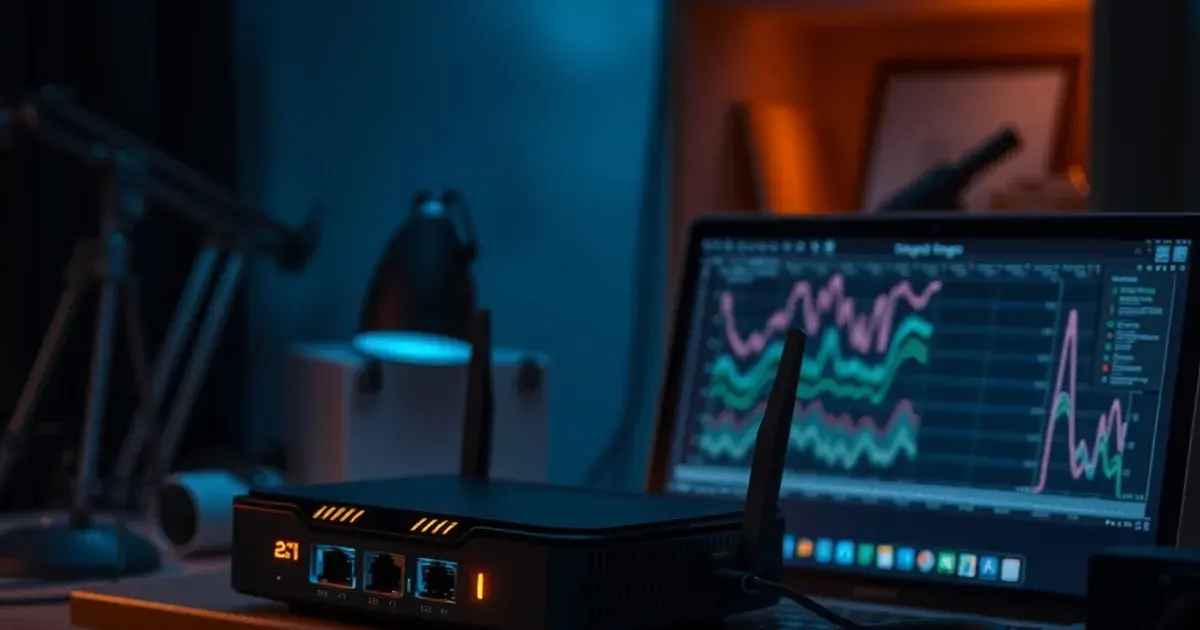
Die Bundesliga-Saison läuft seit Ende August wieder, und bis zur WM 2026 im Juni sind es noch rund neun Monate – genau das Zeitfenster, in dem sich testen und nötige Upgrades vorbereiten lohnt, statt am Spieltag oder während eines Turniers zu improvisieren. Nach der KRATOS-2-Razzia, bei der über 100 illegale Streaming-Dienste abgeschaltet wurden, wechseln viele Nutzer aktuell zu legalen IPTV-Anbietern. Das Problem dabei: Ein legitimer Dienst liefert nur so gut, wie das Heimnetzwerk es zulässt. Anbieter, die vorher checken, ob ihre Infrastruktur mitspielt, melden deutlich weniger Buffering-Probleme als jene, die einfach lostesten und erst bei Aussetzern nach der Ursache suchen.
Die meisten Ratgeber enden bei 'nutze Ethernet statt WLAN'. Das ist richtig, aber nutzlos, wenn niemand erklärt, wie man herausfindet, WELCHES Glied in der Kette tatsächlich das Problem ist – der Router, das Kabel, der Internetanbieter oder einfach die Platzierung der Box im Wohnzimmer. Genau diese Lücke schließt dieser Audit: eine strukturierte, 10-minütige Prüfung in fünf Schichten, die du ohne Vorwissen durchführen kannst und die am Ende eine klare Antwort liefert – reicht deine Infrastruktur für HD, für 4K, oder brauchst du zuerst ein Upgrade, bevor du überhaupt buchst.
Das Ziel ist nicht, dich mit Technik-Jargon zu überfordern, sondern dir ein Werkzeug zu geben, mit dem du selbst entscheidest – bevor Geld fließt und die Enttäuschung über ruckelnde Bilder kommt.
Warum ein Netzwerk-Audit vor dem IPTV-Kauf entscheidend ist
Streaming-Probleme haben fast nie eine einzige Ursache. Sie entstehen als Fehlerkette: ein etwas zu alter Router, ein Kabel, das seit dem Einzug ungeprüft hinter dem Schrank liegt, ein Internetanbieter, der abends die Leitung stärker auslastet, und eine TV-Box, die drei Zimmer vom Router entfernt über WLAN funkt. Jedes einzelne Glied kann für sich unauffällig sein – zusammen reichen sie, um aus einem stabilen Signal ein ruckelndes zu machen.
Das eigentliche Problem: Die meisten Nutzer testen erst NACH dem Abschluss eines Abos, ob ihr Netzwerk mitspielt. Wenn dann Bild einfriert oder der Ton aussetzt, wird reflexartig der Anbieter verantwortlich gemacht – obwohl die Ursache oft zwei Meter weiter beim eigenen Router liegt. Ein Audit VOR dem Kauf dreht diese Reihenfolge um: Du prüfst zuerst die eigene Infrastruktur, behebst was zu beheben ist, und weißt danach genau, welche Qualität (HD oder 4K) realistisch ist.
Wer die Drosselungsmuster großer Anbieter wie Telekom oder Vodafone bereits kennt, hat oft schon die halbe Diagnose – mehr dazu in unserem Artikel zur Drosselungserkennung bei Telekom und Vodafone (/blog/iptv-drosselung-telekom-vodafone-erkennen-beheben). Der Audit hier prüft aber zuerst die Ebenen, die du selbst in der Hand hast, bevor du den ISP überhaupt verdächtigst.
Unsicher, ob dein Netzwerk für IPTV überhaupt bereit ist?
Phase 1: Speedtest mit den richtigen Metriken
Die Bandbreite in Mbps ist der am wenigsten aussagekräftige Wert für IPTV. Ein Anschluss mit hoher Downloadrate kann trotzdem ruckeln, wenn Jitter (Schwankung der Latenz) und Paketverlust hoch sind – genau das sind die Werte, die bei Live-Sport wie der Bundesliga zu Standbildern und Tonaussetzern führen, weil der Videostream in Echtzeit ankommen muss und keine Pufferzeit zum Nachladen hat.
Führe den Test zweimal durch: einmal per Kabel direkt am Router, einmal über das WLAN am Ort, wo die TV-Box tatsächlich steht. Die Differenz zwischen beiden Werten zeigt dir sofort, ob dein Problem eher am Internetanschluss oder an der WLAN-Übertragung im Haus liegt. Teste außerdem zu unterschiedlichen Zeiten – vor allem während der Bundesliga-Anstoßzeiten am Wochenende, wenn viele Haushalte gleichzeitig streamen und die Leitung am stärksten belastet ist.
Wie du Jitter und Latenz konkret misst und welche Werte für flüssiges Bundesliga-Streaming als unauffällig gelten, erklären wir Schritt für Schritt in unserem Leitfaden zu Latenz und Jitter (/blog/iptv-latenz-jitter-bundesliga-messen-optimieren). Notiere dir die drei Werte (Download, Jitter, Paketverlust) – sie fließen später in deinen Audit-Bericht ein.
Phase 2: Router und Hardware-Konfiguration prüfen
Öffne die Verwaltungsoberfläche deines Routers (meist über eine Adresse wie 192.168.1.1 oder 192.168.178.1 im Browser erreichbar) und prüfe drei Dinge: das Firmware-Datum des letzten Updates, ob ein 5-GHz-Band überhaupt aktiv und verfügbar ist, und wie viele Geräte aktuell im Netzwerk eingebucht sind. Ein Router, der seit Jahren kein Update erhalten hat oder nur 2,4 GHz anbietet, wird bei mehreren gleichzeitig streamenden Geräten im Haushalt schneller an seine Grenzen kommen.
Die Platzierung ist mindestens genauso wichtig wie das Modell selbst. Wände, Aquarien, Metallschränke und sogar Spiegel dämpfen ein WLAN-Signal erheblich. Steht der Router im Keller oder Flur, während die TV-Box zwei Stockwerke oder mehrere Wände entfernt hängt, ist ein stabiles 4K-Signal über WLAN unrealistisch – unabhängig davon, wie leistungsfähig der Router selbst ist.
Prüfe auch, ob dein Router eine QoS-Funktion (Quality of Service) anbietet, mit der du Streaming-Geräten priorisierten Bandbreitenzugriff geben kannst. Das ist besonders hilfreich, wenn im selben Haushalt gleichzeitig Homeoffice, Gaming und Streaming laufen. Wer zusätzlich die DNS-Konfiguration für schnellere Namensauflösung und stabileren Puffer optimieren will, findet die genaue Vorgehensweise in unserem Artikel zur DNS-Optimierung (/blog/iptv-dns-server-optimieren-puffer).
Phase 3: Kabel-Check — Sichtprüfung und Störquellen
Wenn du eine TV-Box per Ethernet anschließt, entscheidet die Kabelqualität mehr, als viele annehmen. Ein sichtbar geknicktes, gequetschtes oder stark gealtertes Kabel kann die Übertragung ausbremsen, selbst wenn es äußerlich noch funktioniert. Prüfe optisch, ob die Ummantelung an Kanten oder unter Möbeln beschädigt ist, und ob die Stecker (RJ45) fest und ohne Wackelkontakt sitzen.
Cat5e-Kabel reichen für die meisten Heimnetzwerke aus, Cat6 bietet zusätzliche Reserven bei sehr langen Strecken oder wenn mehrere hochauflösende Streams gleichzeitig über dieselbe Leitung laufen. Wichtiger als die Kabelklasse ist aber oft die Verlegungsroute: Kabel, die parallel und über längere Strecken direkt neben Stromleitungen, Router-Netzteilen oder in der Nähe von Mikrowellen und schnurlosen Telefonen verlegt sind, können elektromagnetische Störungen aufnehmen.
Falls kein Ethernet verlegt werden kann, sind Powerline-Adapter (Datenübertragung über die Steckdose) eine Zwischenlösung – ihre Leistung hängt aber stark von der Elektroinstallation des Hauses ab und sollte im selben Audit-Durchgang separat getestet werden, statt sie blind vorauszusetzen.
Phase 4: ISP-Spezifika erkennen — Telekom, Vodafone, O2
Nachdem Router, Platzierung und Kabel geprüft sind, bleibt die Frage: Liegt eine verbleibende Schwäche beim Internetanbieter selbst? Die großen deutschen Anbieter haben unterschiedliche typische Schwachstellen – manche priorisieren bestimmten Traffic zu Stoßzeiten anders, andere zeigen eher bei sehr vielen gleichzeitigen Verbindungen im selben Straßenzug Engpässe. Ein zuverlässiges Indiz: Wenn dein Speedtest per Kabel tagsüber gut aussieht, aber abends während der Bundesliga-Anstoßzeit spürbar einbricht, deutet das eher auf eine Netzauslastung beim ISP als auf dein Heimnetzwerk hin.
Wie du diese Peak-Hour-Muster bei Telekom, Vodafone und O2 konkret erkennst und von echter Drosselung unterscheidest, erklären wir detailliert in unserem Drosselungs-Guide (/blog/iptv-drosselung-telekom-vodafone-erkennen-beheben). Wer nach dieser Diagnose feststellt, dass tatsächlich gezielt gedrosselt wird, findet im Vergleich zwischen VPN und privatem DNS (/blog/vpn-vs-private-dns-iptv-drosselung-telekom-vodafone) die passende Gegenmaßnahme – inklusive der jeweiligen Vor- und Nachteile.
Wichtig: Diese Phase kommt bewusst erst an vierter Stelle. Zu viele Nutzer springen sofort zur ISP-Erklärung, ohne vorher Router, Kabel und Platzierung ausgeschlossen zu haben – und wechseln dann unnötig den Anbieter oder buchen ein VPN, obwohl das eigentliche Problem im eigenen Wohnzimmer lag.
Phase 5: Audit-Bericht schreiben und Upgrade-Pfad wählen
Trage die Ergebnisse aus den vier vorherigen Phasen zusammen: Speedtest-Werte kabelgebunden und per WLAN, Router-Alter und Firmware-Stand, Zustand und Verlegung der Kabel, sowie das Verhalten zu Stoßzeiten. Aus dieser Kombination ergibt sich ein realistischer Upgrade-Pfad statt einer Vermutung.
Sind die Werte stabil und liegt Jitter sowie Paketverlust niedrig, auch abends und per WLAN, reicht deine Infrastruktur wahrscheinlich für HD und in vielen Fällen auch für 4K. Schwankt die Verbindung nur über WLAN, aber ist per Kabel stabil, ist meist kein neuer Anbieter nötig, sondern eine bessere Platzierung, ein Mesh-System oder ein Ethernet-Kabel zur Box die richtige Lösung. Bricht die Verbindung dagegen auch per Kabel und unabhängig von der Tageszeit ein, liegt die Ursache eher beim Router selbst oder beim Vertrag mit dem Internetanbieter.
Mit Blick auf die WM 2026 im Juni lohnt es sich, diesen Audit nicht als einmalige Übung zu sehen, sondern als Ausgangspunkt für eine gezielte Vorbereitung über die nächsten Monate. Unsere 4K-Checkliste zur WM-2026-Vorbereitung (/blog/wm-2026-streaming-vorbereitung-4k-checkliste) baut genau auf diesem Audit-Ergebnis auf und zeigt, welche Schritte bis zum Turnier noch sinnvoll sind.
Audit abgeschlossen und Netzwerk bereit? Dann wähle jetzt den passenden Plan für deinen Bedarf.
Checkliste zum Ausdrucken: Die 12-Punkte-Audit-Form
Drucke dir diese zwölf Punkte aus und hake sie in der angegebenen Reihenfolge ab, bevor du ein IPTV-Abo buchst oder einen bestehenden Vertrag infrage stellst.
1) Speedtest per Kabel direkt am Router durchgeführt. 2) Speedtest per WLAN am Standort der TV-Box durchgeführt. 3) Jitter und Paketverlust notiert, nicht nur die Mbps. 4) Test während einer Bundesliga-Anstoßzeit wiederholt. 5) Router-Firmware-Datum geprüft. 6) 5-GHz-Band aktiv und verfügbar bestätigt. 7) Anzahl eingebuchter Geräte im Router-Menü kontrolliert. 8) Router-Standort auf Hindernisse (Wände, Metall, Distanz) geprüft. 9) Ethernet-Kabel visuell auf Schäden und Knicke untersucht. 10) Kabelverlegung auf Nähe zu Stromleitungen und Störquellen geprüft. 11) Abend- und Tagwerte verglichen, um ISP-Engpässe von Heimnetz-Problemen zu unterscheiden. 12) Ergebnis schriftlich als Audit-Bericht festgehalten und Upgrade-Pfad (HD, 4K oder Wechsel) entschieden.
Wer alle zwölf Punkte ehrlich durchgeht, weiß am Ende nicht nur, ob das eigene Netzwerk bereit ist – sondern auch genau, WAS gegebenenfalls zuerst behoben werden muss, bevor überhaupt über einen Anbieter gesprochen wird.
Häufige Fragen
Wie lange dauert ein Heimnetzwerk-Audit wirklich?
Reine Messzeit sind etwa 10 Minuten: zwei Speedtests, ein Blick ins Router-Menü und eine kurze Sichtprüfung der Kabel. Rechne zusätzlich ein paar Minuten für den abendlichen Vergleichstest ein, den du zeitversetzt durchführst.
Reicht WLAN für IPTV oder brauche ich zwingend Ethernet?
WLAN kann ausreichen, wenn Signalstärke und Jitter am Standort der TV-Box stabil sind – das zeigt genau der Vergleich zwischen Kabel- und WLAN-Speedtest aus Phase 1. Bei 4K und mehreren gleichzeitig streamenden Geräten ist Ethernet aber die verlässlichere Wahl.
Der Speedtest sieht gut aus, trotzdem ruckelt es – woran kann das liegen?
Ein einmaliger Speedtest zeigt nur einen Momentzustand. Prüfe stattdessen Jitter und Paketverlust über einen längeren Zeitraum und zu Stoßzeiten – viele Probleme treten erst bei kurzen Lastspitzen auf, die ein einzelner Test nicht abbildet.
Woran erkenne ich, dass mein Router zu alt für IPTV ist?
Achte auf ausbleibende Firmware-Updates, fehlendes 5-GHz-Band und spürbare Aussetzer, sobald mehrere Geräte gleichzeitig aktiv sind. Keiner dieser Punkte allein ist ein sicheres Zeichen, in Kombination sind sie aber ein starkes Indiz für ein Upgrade.
Muss ich den Audit vor jedem Anbieterwechsel wiederholen?
Nicht komplett, aber die Kernwerte (Speedtest kabelgebunden/WLAN, Jitter, Verhalten zu Stoßzeiten) solltest du erneut prüfen, wenn sich seit dem letzten Audit dein Router, deine Internetleitung oder die Platzierung der Geräte geändert hat.
Mehr dazu auf der Preisseite oder im FAQ-Bereich.