Bundesliga 2026/27 in 4K testen: Anbieter-Vergleich & Streaming-Qualität
9. August 2026 · 9 Min. Lesezeit
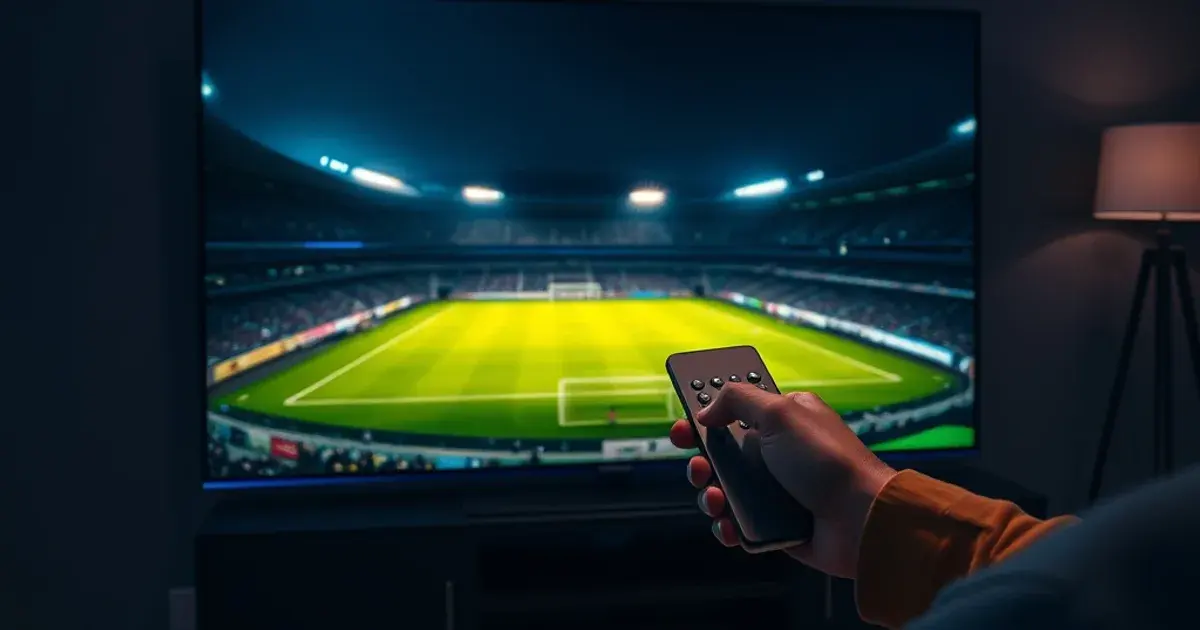
Am 28. August 2026 eröffnen Bayern München und der VfB Stuttgart die neue Bundesliga-Saison – wegen der Fußball-Weltmeisterschaft 2026 startet die Liga eine Woche später als gewohnt, dafür drängt sich die Vorbereitung für alle, die ihr Streaming-Setup noch nicht getestet haben, auf die letzten Wochen vor Anpfiff zusammen. Genau jetzt kaufen viele Zuschauer neue Streaming-Boxen oder wechseln den IPTV-Anbieter, weil auf dem Papier 'echtes 4K' beworben wird. Das Problem: Kaum ein Vergleichsportal erklärt, wie man diese Behauptung tatsächlich prüft, bevor man ein Abo abschließt.
Fire TV Stick 4K Max, aktuelle Android-TV-Boxen und moderne Smart-TVs haben HEVC- und HDR-Decoder eingebaut, aber das heißt nicht automatisch, dass ein Stream in echtem 4K bei dir ankommt. Zwischen Werbeversprechen und tatsächlicher Bildqualität liegen mindestens vier Faktoren, die unabhängig voneinander versagen können: Internetleitung, Endgerät, Encoding des Anbieters und Netzwerk-Stabilität während echter Live-Last.
Dieser Artikel liefert die Testmethodik, die Guru99, StreamReviewHQ und ähnliche Vergleichsseiten auslassen: konkrete Schritte, um H.265/HEVC-Support, HDR-Wiedergabe und Belastbarkeit bei einem echten Bundesliga-Spiel selbst zu verifizieren – nicht nur eine Marketingzeile abzuhaken.
Warum 4K-Testing vor dem Saisonstart notwendig ist
'4K' ist auf Anbieter-Websites längst zur Standardzeile geworden, ähnlich wie 'stabile Server' oder 'zuverlässiger Support'. Die Angabe sagt aber nichts über die tatsächliche Auflösung des Streams, die Bitrate, das verwendete Encoding oder darüber, ob dein konkretes Gerät den Stream überhaupt in 4K dekodieren kann. Ein Anbieter kann technisch 4K-Quellen anbieten und trotzdem bei dir in 1080p ankommen, weil dein Player, deine Leitung oder die aktuelle Serverlast das verhindert.
Bei einem Bundesliga-Livespiel kommt eine zusätzliche Variable hinzu, die ein einmaliger Test mit einem On-Demand-Film nicht abbildet: gleichzeitige Spitzenlast. Anstoß samstags um 15:30 Uhr bedeutet, dass tausende Zuschauer parallel denselben Stream abrufen – genau der Moment, in dem CDN-Kapazität und Encoding-Qualität eines Anbieters am ehesten einbrechen. Ein Test während einer ruhigen Werktagsstunde sagt darüber wenig aus.
Deshalb lohnt sich eine strukturierte Testphase vor der ersten Bundesliga-Partie: Sie deckt auf, ob 4K bei dir technisch überhaupt ankommen kann (Leitung, Gerät) und ob der jeweilige Anbieter es unter Live-Bedingungen auch tatsächlich liefert.
Unsicher, ob dein Gerät und deine Leitung für 4K bereit sind? Wir schauen kurz mit dir drüber.
Internetverbindung verifizieren: Bandbreite und Stabilität messen
Bevor überhaupt ein Anbieter oder ein Gerät ins Spiel kommt, muss die Basis stimmen: die Internetleitung. Für stabiles 4K-Streaming gilt eine Bandbreitenempfehlung von rund 50 Mbit/s als praxisnahe Faustregel – nicht als garantierter Wert, sondern als Puffer, der Encoding-Overhead, Netzwerk-Jitter und parallele Geräte im Haushalt abfängt. Wichtiger als die reine Downloadgeschwindigkeit ist aber die Stabilität über Zeit, nicht der Momentanwert eines einzelnen Speedtests.
Ein einmaliger Speedtest am Router sagt wenig darüber aus, was während eines 90-minütigen Livespiels tatsächlich ankommt. Sinnvoller ist ein Dauertest: Speedtest-Apps mit Verlaufsfunktion (z. B. im Fünf-Minuten-Takt über eine Stunde) zeigen, ob die Leitung bei Nachbarschaftslast am Abend oder bei paralleler Nutzung im Haushalt einbricht. Wer per WLAN streamt, sollte den Test sowohl am Router direkt als auch am Endgerät selbst durchführen – die Differenz zeigt, ob WLAN-Reichweite oder -Interferenz das eigentliche Nadelöhr ist.
Zusätzlich lohnt ein Blick auf Paketverlust und Latenz (Ping/Jitter), nicht nur auf die Bandbreite. Hohe Bandbreite bei gleichzeitig schwankender Latenz führt trotzdem zu Rucklern und Bufferring, weil der Player ständig neu puffern muss. Eine LAN-Verbindung eliminiert die häufigste Fehlerquelle (WLAN-Instabilität) komplett und sollte, wenn möglich, für den eigentlichen Live-Test genutzt werden.
Device-Readiness prüfen: HEVC/H.265 und HDR10-Support
4K-Bundesliga-Streams werden in aller Regel mit dem HEVC-Codec (H.265) komprimiert, weil er bei gleicher Bildqualität deutlich weniger Bandbreite braucht als der ältere H.264-Standard. Entscheidend ist: Nicht jedes Gerät dekodiert HEVC in Hardware. Ältere Fire-TV-Generationen, günstige Android-Boxen und manche Smart-TV-Modelle unterstützen zwar 4K-Auflösung grundsätzlich, aber keinen oder nur softwareseitigen HEVC-Decode – das Ergebnis sind Ruckler, Überhitzung oder ein Player, der automatisch auf niedrigere Auflösung zurückfällt, ohne das anzuzeigen.
So prüfst du es konkret: Fire TV Stick 4K und 4K Max haben dedizierte HEVC-Hardware-Decoder – hier ist der Support in der Regel unkritisch. Bei Android-TV-Boxen lohnt ein Blick in die technischen Daten des verbauten Chipsatzes (Amlogic S905X3/S928X, Allwinner H618 und vergleichbare Chips gelten als HEVC-fähig). Bei Smart-TVs hilft ein Testvideo: Ein frei verfügbares HEVC-4K-Testclip (z. B. über YouTube in 2160p) zeigt sofort, ob die Wiedergabe flüssig läuft oder das Gerät auf eine niedrigere Auflösung ausweicht.
HDR10-Support ist eine separate Prüfung. Ein Gerät kann HEVC sauber dekodieren und trotzdem kein HDR darstellen – etwa weil das HDMI-Kabel nicht HDMI-2.0-fähig ist oder der Fernseher HDR nur bei bestimmten Eingängen aktiviert. Im Anzeigemenü der meisten Smart-TVs lässt sich unter 'Bildeinstellungen' oder 'HDMI-Format' prüfen, ob HDR-Signal erkannt wird, sobald ein HDR-Testinhalt läuft – ein kleines Info-Overlay oder ein HDR-Logo bestätigt die aktive Erkennung.
Praktisch bedeutet das: Wer ein neues Gerät für die Saison kauft oder ein bestehendes weiterverwendet, sollte Codec- und HDR-Kompatibilität vor dem Kickoff prüfen – nicht erst beim ersten Anstoß, wenn ein Rückgaberecht oder Umtausch unter Zeitdruck steht.
Anbieter-Test während der Testphase: Wer streamt wirklich 4K?
Die meisten seriösen IPTV-Anbieter erlauben eine kurze Testphase vor dem Abschluss – dieses Zeitfenster ist der wichtigste Testpunkt überhaupt, denn hier lässt sich prüfen, was tatsächlich ankommt, nicht was beworben wird. Ein sinnvoller Testablauf: Zuerst denselben Kanal auf zwei bis drei verschiedenen Geräten öffnen (z. B. Fire TV Stick, Smart-TV-App, Smartphone) und die Auflösung im Player-Menü oder über eine Info-Anzeige (meist per Fernbedienungstaste oder Longpress abrufbar) vergleichen.
Viele Player zeigen die tatsächliche Stream-Auflösung und Bitrate direkt an, wenn man während der Wiedergabe die Info-Funktion aufruft (bei VLC etwa über 'Codec-Informationen', bei vielen IPTV-Apps über ein Statistik-Overlay). Wenn dort '3840×2160' oder '2160p' erscheint, ist die Quelle tatsächlich in 4K – erscheint stattdessen '1920×1080', liefert der Anbieter trotz Werbung kein echtes 4K für diesen Kanal.
Ein zweiter, einfacherer Praxistest: Bildschärfe bei feinen Details prüfen – Trikot-Aufdrucke, Werbebanderolen am Spielfeldrand, Rasenstruktur. Bei echtem 4K bleiben diese Details auch bei schnellen Kamerafahrten erkennbar; bei hochskaliertem 1080p-Material wirken sie matschig oder 'weichgezeichnet', besonders bei Bewegung. Dieser visuelle Vergleich ist unabhängig von technischem Vorwissen durchführbar und oft aussagekräftiger als eine reine Zahlenangabe.
HDR-Reproduktion testen: Farbe und Kontrast im echten Spiel prüfen
HDR (High Dynamic Range) sorgt bei Fußballübertragungen vor allem für zwei sichtbare Effekte: kräftigere, differenziertere Grüntöne im Rasen und deutlich mehr Zeichnung in kontrastreichen Szenen – etwa bei Flutlichtspielen mit hellem Spielfeld und dunklem Zuschauerrang im Hintergrund. Fehlt echtes HDR oder wird es falsch verarbeitet, wirkt das Bild flach, der Rasen einheitlich grün ohne Textur, und helle Flächen wie Trikots oder Werbebanden 'brennen aus' (verlieren jede Detailzeichnung).
Der einfachste Praxistest läuft während eines Flutlichtspiels oder in der Dämmerung ab, weil dort der Kontrastumfang zwischen hell beleuchtetem Feld und dunklem Umfeld am größten ist. Prüfe gezielt: Sind im Schatten der Tribüne noch Konturen erkennbar, oder wird alles zu einem schwarzen Block? Behalten helle Trikots und die Werbebanden am Spielfeldrand feine Struktur, oder wirken sie wie eine flächige weiße Fläche?
Ein zusätzlicher Hinweis liefert das Gerätemenü selbst: Aktive HDR-Wiedergabe wird bei den meisten Fernsehern und Streaming-Boxen kurz per Overlay oder Info-Symbol bestätigt, sobald der Inhalt startet. Erscheint dieses Signal nicht, obwohl HDR-Fähigkeit von Gerät und Kabel bereits bestätigt wurde, liegt das Problem meist beim Stream selbst – der Anbieter liefert dann SDR-Material trotz 4K-Auflösung.
Stress-Test: Buffering und Stabilität bei Live-Spielen zur Peak-Zeit
Der aussagekräftigste Test ist kein Einzelaufruf, sondern eine echte Live-Situation mit Spitzenlast – am besten während eines beliebten Spiels zur klassischen Samstagnachmittag-Anstoßzeit, wenn die Zuschauerzahl beim Anbieter am höchsten ist. Ruhige Testphasen unter der Woche zeigen oft eine deutlich bessere Performance als das, was am Spieltag tatsächlich ankommt.
Konkretes Vorgehen: Stream mindestens 20 bis 30 Minuten am Stück laufen lassen und dabei auf drei Symptome achten – Buffering-Unterbrechungen (Standbild mit Ladekreis), unvermittelte Qualitätsabsenkung (das Bild wird plötzlich unschärfer, ohne dass die Leitung schwächelt) und Ton-Bild-Versatz, der sich über die Spielzeit aufbaut. Alle drei Symptome deuten typischerweise auf serverseitige Überlastung beim Anbieter hin, nicht auf ein Problem der eigenen Leitung – vorausgesetzt, die Bandbreite wurde vorher wie oben beschrieben verifiziert.
Sinnvoll ist außerdem ein Vergleichstest an zwei unterschiedlichen Spieltagen: einmal bei einem Topspiel mit hoher erwarteter Zuschauerlast, einmal bei einer weniger stark nachgefragten Partie. Bleibt die Qualität bei beiden Spielen konstant, ist das ein starkes Indiz für ausreichend dimensionierte Serverkapazität beim Anbieter. Bricht sie beim Topspiel spürbar ein, ist genau das der Moment, in dem es während der gesamten Saison regelmäßig zu Problemen kommen wird.
Fallback-Strategie: Wenn 4K nicht funktioniert, was dann?
Selbst nach sorgfältigem Test kann es vorkommen, dass 4K an einzelnen Spieltagen nicht stabil läuft – Netzüberlastung beim Provider, kurzfristige ISP-Probleme oder ein überlastetes Heim-WLAN lassen sich nicht immer vorab ausschließen. Wichtig ist, vorab zu wissen, wie ein guter Player in diesem Fall reagiert: Adaptive Bitrate-Wiedergabe sollte automatisch und ohne komplette Unterbrechung auf eine niedrigere, aber stabile Auflösung herunterschalten, statt den Stream ganz abbrechen zu lassen.
Falls dein Player das nicht automatisch tut, hilft eine manuelle Alternative: viele IPTV-Apps bieten pro Kanal mehrere Qualitätsstufen zur direkten Auswahl an. Bei akuten Rucklern lohnt sich zunächst der Wechsel auf die nächstniedrigere Stufe, bevor man den Anbieter komplett wechselt – das Problem liegt häufiger an einer kurzfristigen Lastspitze als an grundsätzlicher Anbieterqualität.
Als zweite Verteidigungslinie hilft ein Neustart der Verbindung (App neu laden, Router-Reset) sowie – bei wiederholten Problemen an mehreren Spieltagen in Folge, nicht nur einmalig – ein gezielter Vergleich mit einem alternativen Zugang oder Endgerät, um einzugrenzen, ob das Problem an Leitung, Gerät oder Anbieter liegt.
Setup und Test stehen – jetzt fehlt nur noch der passende Zugang für den Saisonstart am 28. August.
Checkliste: 5-Punkte-4K-Readiness vor dem Abo
Vor der ersten Bundesliga-Übertragung der neuen Saison lohnt sich ein kurzer, strukturierter Check statt eines spontanen Tests am Anstoßtag: 1) Internetleitung über mindestens eine Stunde mit Verlaufsmessung prüfen, nicht nur ein einzelner Speedtest. 2) Gerät auf Hardware-HEVC-Decode verifizieren, per Testclip in 2160p. 3) HDR-Erkennung im Gerätemenü während eines HDR-Testinhalts bestätigen. 4) Während der Anbieter-Testphase die tatsächliche Stream-Auflösung per Player-Info-Funktion ablesen, nicht nur der Werbezeile vertrauen. 5) Mindestens ein Live-Spiel zur Spitzenlastzeit als Stresstest nutzen, bevor eine längerfristige Entscheidung fällt.
Wer diese fünf Punkte vor dem 28. August durchgeht, startet die Saison mit einem verifizierten statt einem vermuteten Setup – und weiß im Ernstfall genau, ob ein Problem an der eigenen Leitung, am Gerät oder am Anbieter liegt, statt bei jedem Ruckler von vorn zu raten.
Weiterführend zum Setup passender Geräte für die neue Saison: /blog/bundesliga-2026-27-alle-geraete-setup-anleitung. Zum Live-Streaming-Überblick generell: /blog/bundesliga-2026-27-live-streamen. Für die konkrete Fire-TV-Stick-App-Auswahl: /blog/beste-iptv-app-fire-tv-stick. Wer noch keinen Anbieter gewählt hat, findet strukturierte Kriterien unter /blog/iptv-anbieter-vergleich-2026 und eine allgemeine Verifikations-Checkliste unter /blog/iptv-test-checkliste-anbieter-verifizieren.
Häufige Fragen
Reicht eine Leitung mit 50 Mbit/s wirklich für 4K-Bundesliga-Streaming?
Als Richtwert ja, aber entscheidend ist die Stabilität über die gesamte Spielzeit, nicht der Momentanwert eines Speedtests. Eine Leitung mit nominell 50 Mbit/s, die bei Abendlast auf 20 Mbit/s einbricht, reicht nicht – ein Dauertest über eine Stunde zeigt das zuverlässiger als ein einzelner Test.
Woran erkenne ich, ob mein Fire TV Stick HEVC in Hardware dekodiert?
Fire TV Stick 4K und 4K Max unterstützen HEVC-Hardware-Decode standardmäßig. Der einfachste praktische Test bleibt trotzdem ein 4K-HEVC-Testclip: Läuft er flüssig ohne Ruckler oder Überhitzung des Geräts, ist die Dekodierung in Ordnung.
Warum zeigt mein Fernseher kein HDR an, obwohl er HDR-fähig ist?
Häufigste Ursache ist ein HDMI-Kabel oder -Eingang, der kein HDMI 2.0 unterstützt, oder eine im Menü deaktivierte HDR-Erkennung für den jeweiligen Eingang. Auch ein Stream, der selbst nur in SDR vorliegt, löst trotz HDR-fähigem Gerät kein HDR-Signal aus.
Ist ein Buffering bei einem Topspiel automatisch ein Zeichen für einen schlechten Anbieter?
Nicht zwangsläufig einmalig, aber bei wiederholtem Muster an mehreren Spieltagen mit hoher Zuschauerlast schon. Einzelne kurze Aussetzer können auch an der eigenen Leitung oder am WLAN liegen – deshalb lohnt sich vorher die separate Prüfung von Internetverbindung und Gerät.
Kann ich die 4K-Qualität eines Anbieters während der Testphase objektiv messen?
Ja, über die Info- oder Statistikfunktion des Players, die während der Wiedergabe die tatsächliche Auflösung und Bitrate anzeigt. Das ist zuverlässiger als eine visuelle Einschätzung allein und deckt sofort auf, wenn ein als '4K' beworbener Kanal tatsächlich in 1080p geliefert wird.
Mehr dazu auf der Preisseite oder im FAQ-Bereich.